Configure
Digital Workspace konfigurieren
Die Einstellungen für Alfresco Digital Workspace befinden sich in der folgenden Datei: ../digital-workspace/app.config.json. Mit dieser Datei können Sie Alfresco Digital Workspace ganz einfach und ohne Codeänderungen anpassen. Die Datei kann aktualisiert werden, während Alfresco Digital Workspace noch ausgeführt wird, und die Änderungen werden den Benutzern nach dem Neuladen ihrer Seiten angezeigt.
Ausführlichere Informationen zur Konfiguration von Digital Workspace finden Sie unter Anwendungsfunktionen.
Die folgenden Einstellungen können in ../digital-workspace/app.config.json konfiguriert werden.
| Eigenschaft/Unter-Eigenschaft | Beschreibung |
|---|---|
| adf-start-process/name | Der Name des Prozesses, wie er in Alfresco Process Services erscheint, einschließlich des Datums und der Uhrzeit des aktuellen Tages. Die Standardeinstellung dafür ist %{processDefinition} - %{datetime}, was z. B. „Capital Approval Process - Jun 17, 2020, 11:02:07 AM“ ergibt. |
| adf-start-process/processDefinitionName | Der Name der Definition des Prozesses, den Sie verwenden, um eine Instanz zu erstellen, z. B. Capital Approval Process definition. |
| adf-versions-manager/allowComments | Schaltet Versionskommentare ein/aus. |
| aosHost | Serveradresse des AOS-Endpunkts, z. B. https://repository.domain.com/alfresco/aos. Hinweis: Die Serveradresse muss |
| application/name | Anwendungsname, der im Header der Anwendung und im Seiten-/Registerkartentitel angezeigt wird, z. B. Digital Workspace. |
| application/copyright | Copyright-Text, der auf der Anmeldeseite angezeigt wird, z. B. © 2017 - 2020 Alfresco Software, Inc. All rights reserved. |
| application/logo | Pfad zum Logo, das im Anwendungsheader angezeigt wird, z. B. assets/images/alfresco-logo-flower.svg. |
| authtype | Bestimmt die Art der Authentifizierung. Um den Single Sign-on Modus zu verwenden, müssen Sie diese Eigenschaft auf OAuth ändern. |
| bpmHost | Serveradresse von Alfresco Process Services, z. B. https://processservices.domain.com:port. |
| content-metadata/presets | Fügen Sie benutzerdefinierte Aspekte und Eigenschaften hinzu, die in der Informationsschublade angezeigt werden sollen. |
| content-metadata/custom | Fügen Sie benutzerdefinierte Aspekte und Eigenschaften hinzu, die in der Informationsschublade angezeigt werden sollen. |
| ecmHost | Serveradresse von Alfresco Content Services, z. B. https://repository.domain.com:port. |
| files/excluded | Beschränken Sie Benutzer daran, bestimmte Arten von Dateien und Ordnern hochzuladen, indem Sie die Liste der Regeln unter dem Pfad „files.excluded“ festlegen oder erweitern, z. B. „.DS_Store“, „desktop.ini“, „Thumbs.db“, „.git“. |
| files/match-options, no case | Stellt sicher, dass die Ausschlüsse nicht zwischen Groß- und Kleinschreibung unterscheiden, z. B. true. |
| files/allowDownload | Schaltet Downloads von Versionen ein/aus, true oder false. |
| headerColor | Wert für die Header-Hintergrundfarbe der Anwendung, z. B. #2196F3. |
| languagePicker | Aktiviert das Menü zur manuellen Sprachauswahl, true oder false. |
| languages/key | Schlüssel für die Menüoptionen der Sprachauswahl, z. B. en. |
| languages/label | Beschriftung, die im Menü der Sprachauswahl angezeigt wird, z. B. English. |
| pagination/size | Legt die Standardanzahl der Elemente fest, die auf einer Seite angezeigt werden sollen, z. B. 25. |
| pagination/supportedPageSizes | Ändert die im Paginierungssteuerelement verfügbaren Elemente, z. B. 25, 50, 100. |
| processService | Schaltet das Alfresco Process Services Plugin ein/aus, "true" oder "false". Hinweis: Sie müssen die Anführungszeichen einschließen. |
| search/include | Gibt die vom API mit den Suchergebnissen zurückgegebenen Knoteninformationen an. |
| search/sortng | Verfügbare Sortieroptionen für Suchergebnisse und welche Option die Standardeinstellung ist. |
| search/filterqueries | Gibt an, welche Inhalte im Ergebnissatz zurückgegeben werden sollen und welche nicht. |
| search/facetFields | Ermöglicht die Konfiguration der Filteroptionen für Suchergebnisse. |
| search/facetQueries | Ermöglicht die Konfiguration der Filteroptionen für Suchergebnisse. |
| search/categories | Ermöglicht die Konfiguration der Filteroptionen für Suchergebnisse. |
| search/aca:fields | Gibt die Metadatenfelder an, die in Suchanfragen eingeschlossen werden. |
| sidenav/preserveState | Merkt sich die Auswahl des Benutzers für minimierte oder erweiterte Seitenleiste (sidenav), true oder false. |
| sideNav/expandedSidenav | Seitenleiste standardmäßig erweitert, true oder false. |
| viewer.maxRetries | Der zur Anzeige einer Datei verwendete Vorschaumechanismus versucht, die Datei zu öffnen, und wenn dies nicht gelingt, wartet er 20 Sekunden und versucht es dann erneut. Der Prozess beinhaltet die Konvertierung der Datei (je nach Inhaltstyp werden mehrere Dateiformate unterstützt), und wenn er länger als 20 Sekunden dauert, meldet das System, dass der Inhalt nicht unterstützt wird. Dieses Zeitlimit kann durch Hinzufügen eines Werts für diese Eigenschaft erhöht werden. Wenn Sie 2 eingeben, beträgt die Wartezeit vor dem Zeitlimit 40 Sekunden. |
| viewer.enableFileAutoDownload | Gibt an, ob eine große Datei automatisch heruntergeladen wird. Verwenden Sie entweder true oder false. |
| viewer.enableDownloadPrompt | Gibt an, ob der Digital Workspace-Benutzer vor dem Herunterladen einer großen Datei dazu aufgefordert wird. Der Standardwert ist true. |
| viewer.downloadPromptDelay | Gibt in Sekunden die Zeitspanne an, um die eine Aufforderung an den Digital Workspace-Benutzer verzögert wird, bevor eine Nachricht zum Herunterladen einer großen Datei angezeigt wird. Der Standardwert ist 50. |
| viewer.enableDownloadPromptReminder | Gibt an, ob der Digital Workspace-Benutzer mit einer Erinnerung aufgefordert wird, bevor eine große Datei heruntergeladen wird. Der Standardwert ist true. |
| viewer.downloadPromptReminderDelay | Gibt in Sekunden die Zeitspanne an, um die eine Erinnerungsaufforderung an den Digital Workspace-Benutzer verzögert wird, bevor eine weitere Nachricht zum Herunterladen einer großen Datei angezeigt wird. Der Standardwert ist 30. |
| viewer.fileAutoDownloadSizeThresholdInMB | Gibt in Megabyte die maximale Dateigröße an, die eine Datei haben darf, bevor der Digital Workspace sie nicht mehr automatisch herunterlädt. Der Standardwert ist 15. |
Dynamische Ansicht
Sie können die Spalten, die Sie in einer der Dateiansichten im Digital Workspace sehen möchten, bearbeiten. Diese Konfiguration gilt für die Ansicht, in der Sie sich befinden, und für alle zusätzlichen Paginierungsteile dieser Ansicht. Derzeit wird die Auswahl auf die ursprüngliche Ansicht zurückgesetzt, sobald Sie wegklicken.
- Melden Sie sich beim Digital Workspace an.
- Wählen Sie in der Ansicht, die Sie anpassen möchten, die drei Punkte oben rechts aus.
- Deaktivieren Sie die Spalten, die Sie in der Ansicht nicht sehen möchten, und klicken Sie dann auf Übernehmen. Die Spalten sind nun in der Ansicht nicht mehr sichtbar.
Drag and Drop
Sie können die Position der Spalten in jeder Dateiansicht in Digital Workspace manuell bearbeiten. Führen Sie dazu die folgenden Schritte aus.
- Melden Sie sich bei Digital Workspace an.
- Ziehen Sie in der Ansicht, die Sie anpassen möchten, die Spalten per Drag & Drop an die gewünschte Position.
Hinweis: Eine Spalte kann an eine andere Position gezogen werden, wenn der Parameter
draggableder Spalte in der Konfigurationsdatei auftruegesetzt ist. Die Position wird nicht auf die ursprüngliche Ansicht zurückgesetzt, sobald Sie wegklicken.
Standardspalten konfigurieren
Ein Systemadministrator kann mithilfe der Datei app.extension.json konfigurieren, welche Spalten standardmäßig angezeigt werden. Wenn die Datei nicht angepasst wird, werden standardmäßig alle Spalten angezeigt.
- Öffnen Sie Ihre Datei ../digital-workspace/app.extension.json.
- Fügen Sie
isHidden: truezu einer der Spalten derfiles,librariesodertrashcanBereiche der Datei hinzu und speichern Sie sie anschließend. Um beispielsweise die Spalteroleim Abschnittlibrariesauszublenden:
{
   "id": "app.libraries.role",
   "key": "role",
   "title": "APP.DOCUMENT_LIST.COLUMNS.ROLE",
   "type": "text",
   "class": "adf-no-grow-cell",
   "sortable": true,
   "template": "app.columns.libraryRole",
   "desktopOnly": false,
   "isHidden": true,
   "order": 40
 },
Die role Spalte wird nicht länger standardmäßig angezeigt.
Berechtigungen
Berechtigungen für Ordner und Dateien im Digital Workspace können einfach zugewiesen und angezeigt werden. Um die Berechtigungen für einen Ordner oder eine Datei im Digital Workspace anzuzeigen, wählen Sie die Datei oder den Ordner aus, klicken Sie mit der rechten Maustaste darauf und wählen Sie Permissions. Daraufhin wird die Registerkarte Permissions angezeigt.
Die Art der Berechtigungen, die ein Benutzer oder eine Gruppe für eine Datei hat, hängt von dessen Rolle ab.
Weitere Informationen zu Rollen finden Sie im Abschnitt User roles and permissions in der Dokumentation zu Alfresco Content Services.
Berechtigungen festlegen
Durch das Festlegen von Berechtigungen für Ordner und Dateien können Sie verwalten, welche Zugriffsrechte ein Benutzer für einen Ordner oder eine Datei hat. Auf der Registerkarte „Berechtigungen“ können Sie einem Benutzer oder einer Gruppe bestimmte Zugriffsrechte zuweisen, je nachdem, welche Rolle Sie ihnen zuweisen.
Hinweis: Sie können hier auch Berechtigungen löschen, indem Sie auf das Papierkorb-Symbol neben dem Benutzer oder der Gruppe klicken, denen Berechtigungen zugewiesen wurden.
-
Verwenden Sie auf der Registerkarte „Berechtigungen“ das Symbol „Hinzufügen“, um einen Benutzer oder eine Gruppe hinzuzufügen.
-
Suchen Sie nach dem Benutzer oder der Gruppe, denen Sie Zugriff auf Ihren Ordner oder Ihre Datei gewähren möchten, und klicken Sie dann auf AUSWÄHLEN.
-
Wählen Sie die Rolle aus, die Sie dem Benutzer oder der Gruppe zuweisen möchten, und klicken Sie dann auf HINZUFÜGEN.
Wenn Sie einer Gruppe eine Rolle zuweisen, können Sie für den Administrator dieser Gruppe eine andere Rolle auswählen als für die übrigen Benutzer in der Gruppe.
-
Verwenden Sie den Schieberegler, um den hinzugefügten Benutzern oder Gruppen zu erlauben, die Berechtigungen aus dem übergeordneten Ordner zu übernehmen (optional).
Suche
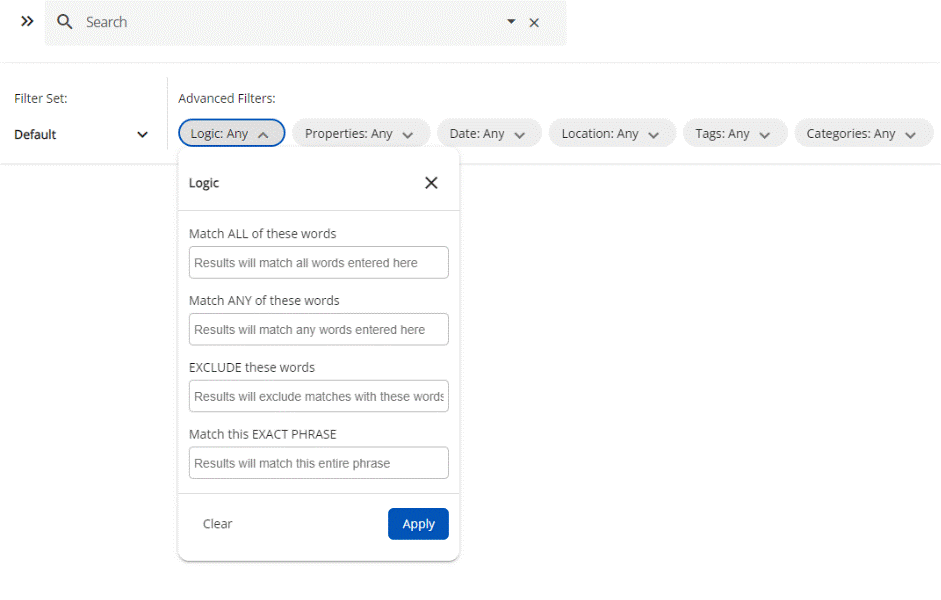
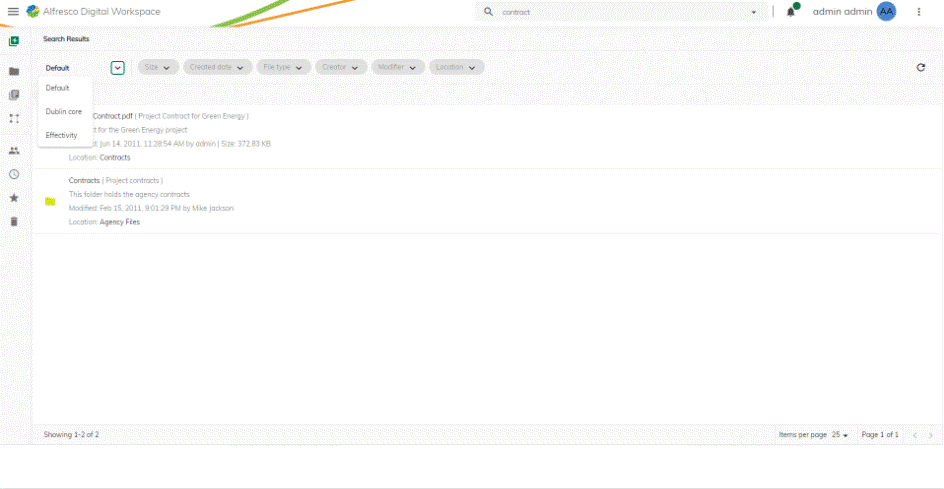
Die Standardsuchfunktion im Digital Workspace enthält sechs Filter, mit denen Sie Ihre Suche nach Inhalten verfeinern können. Sie können die Suchfilter miteinander kombinieren, um Ihre Ergebnisse weiter zu verfeinern. Der Inhalt der Filter kann an Ihre Bedürfnisse angepasst werden und basiert auf den Metadaten, die Sie Ihren Inhalten zugewiesen haben. Wenn Sie die Standardklassifizierungstypen Dublin Core und Effectivity verwenden, stehen Ihnen zusätzlich entsprechende Elementsätze zur Filterung Ihrer Inhalte zur Verfügung. Diese können unter der Überschrift Filter Set ausgewählt werden.
Suchfilter
Verwenden Sie den Filter „Logik“, um Wörter und Ausdrücke zu finden oder auszuschließen. Verwenden Sie den Filter „Eigenschaften“, um Dateien einer bestimmten Größe einzuschränken, auszuschließen oder genau zu finden. Sie können auch nach Dateityp filtern. Verwenden Sie den Filter „Datum“, um Dateien zu finden, die innerhalb eines bestimmten Zeitraums erstellt oder geändert wurden. Verwenden Sie den Filter „Speicherort“, um Speicherorte anzugeben, auf die Sie Ihre Suchergebnisse konzentrieren möchten, z. B. Europa oder Marketing. Verwenden Sie den Filter „Tags“, um Inhalte einzubeziehen, die mit Tags versehen wurden. Weitere Informationen finden Sie unter Tags. Verwenden Sie den Filter „Kategorien“, um Inhalte einzubeziehen, die kategorisiert wurden. Weitere Informationen finden Sie unter Kategorien.
Suchkonfiguration
Die im Digital Workspace verfügbaren Suchfilter können durch die Erstellung benutzerdefinierter Suchformulare verfeinert und an Ihre spezifischen Anforderungen angepasst werden. Jedes Formular kann eine Reihe von Filtern enthalten, die für eine bestimmte Aufgabe oder Benutzergruppe innerhalb Ihrer Organisation relevant sind. Sie können das für Sie nützlichste Suchformular aus den Dropdown-Listen auf der Suchergebnisseite auswählen. Einzelheiten zum Erstellen und Konfigurieren von Suchformularen für eine intuitivere Suche finden Sie im Leitfaden zur Suchkonfiguration.
Gespeicherte Suchen
Mit der Funktion „Suche speichern“ können Sie jede von Ihnen erstellte Suchanfrage zur späteren Wiederverwendung speichern. Sie können Ihre gespeicherten Suchen auch für andere freigeben.
Jeder Benutzer hat eine Datei namens config.json in seinem Home-Verzeichnis.
Hinweis: Löschen oder ändern Sie diese Datei nicht, da dies die Funktion „Gespeicherte Suche” beschädigen kann.
Gespeicherte Suche erstellen
Um eine gespeicherte Suche zu erstellen, führen Sie die folgenden Schritte aus:
- Öffnen Sie Alfresco Digital Workspace.
- Klicken Sie auf das Suchsymbol.
- Suchen Sie nach den gewünschten Dateien. Sie können Ihre Suche mit den Erweiterten Filtern filtern.
- Wenn Sie mit den Filtern zufrieden sind, klicken Sie auf die Schaltfläche Suche speichern.
- Geben Sie den Namen ein und fügen Sie eine Beschreibung hinzu.
Hinweis: Der Name für gespeicherte Suchen muss eindeutig sein.
- Klicken Sie auf Speichern.
Auf gespeicherte Suchanfragen zugreifen
Die gespeicherten Suchen sind im Navigationsbereich verfügbar. Sie können nur die fünf häufigsten Suchen im Bereich sehen.
Um auf alle gespeicherten Suchanfragen zuzugreifen, führen Sie die folgenden Schritte aus:
-
Öffnen Sie Alfresco Digital Workspace.
-
Klicken Sie im Navigationsbereich auf Suchen verwalten. Das Fenster mit allen gespeicherten Suchen wird geöffnet.
Hinweis: Sie können die gespeicherten Suchen mithilfe des Symbols „Drag Indicator“ neu anordnen.
-
Klicken Sie mit der rechten Maustaste auf die Suche, die Sie öffnen möchten.
-
Klicken Sie auf Suche ausführen. Sie können nun Änderungen an den Suchfiltern vornehmen. Diese Änderungen können auf zwei Arten gespeichert werden:
- Änderungen speichern: Damit werden die Änderungen auf die bestehende Suche angewendet.
- Als neu speichern: Damit wird eine neue Suche mit den neuen Änderungen erstellt.
Suche teilen
Um eine Suche freizugeben, führen Sie die folgenden Schritte aus:
- Gehen Sie zum Navigationsbereich.
- Klicken Sie auf Suchen verwalten.
- Klicken Sie mit der rechten Maustaste auf die Suche, die Sie freigeben möchten.
- Klicken Sie auf In die Zwischenablage kopieren. Sie können die Suche nun mit anderen teilen.
Suche bearbeiten
Um eine Suche zu bearbeiten, führen Sie die folgenden Schritte aus:
- Gehen Sie zum Navigationsbereich.
- Klicken Sie auf Suchen verwalten.
- Klicken Sie mit der rechten Maustaste auf die Suche, die Sie bearbeiten möchten.
- Klicken Sie auf Suche bearbeiten.
- Nehmen Sie die erforderlichen Änderungen vor.
- Klicken Sie auf Speichern.
Suche löschen
Um eine Suche zu löschen, führen Sie die folgenden Schritte aus:
- Gehen Sie zum Navigationsbereich.
- Klicken Sie auf Suchen verwalten.
- Klicken Sie mit der rechten Maustaste auf die Suche, die Sie löschen möchten.
- Klicken Sie auf Suche löschen.